「ライティング速度をもっと向上できないだろうか」
「同じ作業は極力省けないだろうか」
「ボタン一発で面倒な作業が自動化できないかな?」
と思っていませんか?
ウェブライターとして働く上で、執筆速度を上げたいと思いますよね。
この記事は、執筆速度向上に役立つアプリの紹介記事です。
ウェブライター歴2年の林が動画を用いて、わかりやすくご説明しますね。
便利な自動化アプリKeyboardMaestro

ライティングをしていく上で同じ作業を繰り返すことは多いと思います。
今回ご紹介する「KeyboardMaestro」は、繰り返す作業を自動化できるため、便利です。
便利な理由2点をご紹介します。
- さまざまなことを自動化できる
- 時間短縮になる
便利な点(1)さまざまなことを自動化できる
自動化によりライティング速度を向上できます。
ショートカットキーを押すだけでさまざまなことができるからです。
たとえば、よく使う単語を登録しておいて、貼り付けられます。
通常、コピーして貼り付ける場合、最新のコピーに、1個前のコピーした内容が上書きされてしまいますよね。
しかし、KeyboardMaestroでは、コピーした物を専用の領域にとどめておけます。
これを利用して、「コピー領域1」にコピーしたものを「貼り付け1」を利用することで上書きされることなく、いつでも呼び出せます。
私は、文章を書く際に「主張」「理由」「具体例」をメモにまとめておくのですが、
毎回「主張」「理由」「具体例」とタイピングするのは面倒です。
「主張」「理由」「具体例」貼り付け専用のショートカットキーを用意しており、
- 主張は「ctrl + shift + command + v」
- 理由は「ctrl + shift + command + f」
- 具体例は「ctrl + shift + command + r」
これを押すことで、すぐに入力できます。
ショートカットキーは好きなキーを割り当てられます。
実際にやってみた動画です。
最初に、タイピングして主張・理由・具体例を打ち込み、次にショートカットキーで打ち込みました。
スピードの違いが感じ取れると思います。
便利な点(2)時間短縮になる
時間短縮になります。
通常なら2手順、3手順必要になることを1手順で済ませられるからです。
たとえば、私はwordpressで太字にして文字色を赤にする動作を頻繁に行います。
これを登録することで、時間短縮しています。
太字はwordpressに元々用意されいてるショートカットキー「command + b」でできますが、色の変更にはショートカットキーがありません。
そこで、command + bを押した後に、マウスカーソルを自動で移動し、赤を選択する動作を登録しました。
これで、ショートカットキー(ctrl + command + alt + p)を押すと、選択されている文字に、太字と赤色がつきます。
実際にやってみた動画です。
ショートカットキーを入力すると即座に太字になった後、マウスが移動して赤を選択しています。
組み合わせると専用ボタンが作れる
もっと便利な使い方をお伝えします。
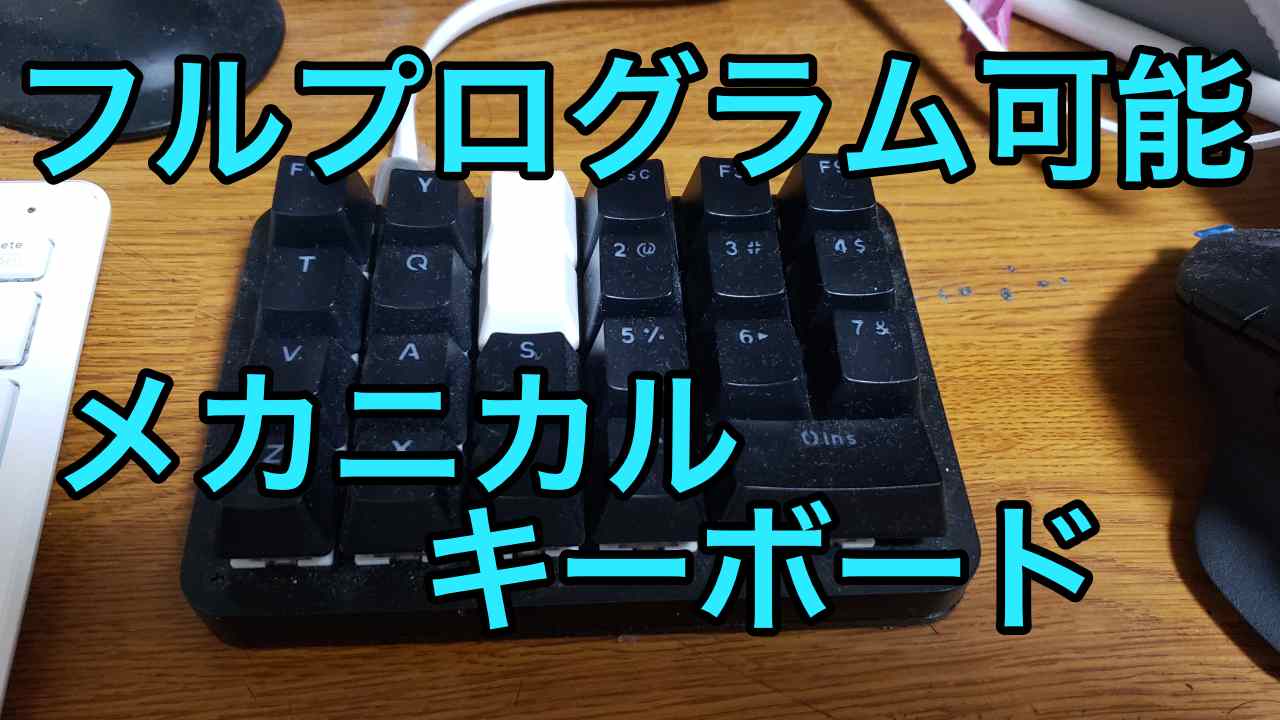
Koolertronのメカニカルキーボードと組み合わせると専用ボタンが作れます。
Koolertronのメカニカルキーボードのキー一つ一つに、ショートカットキーを登録できるからです。
これで、いちいち、複雑なボタンを複数同時押ししなくても、呼び出せるようになります。
太字にして文字色を変えるボタン、主張記載専用ボタンそれぞれのショートカットキーを
Koolertronのキーボードに割り当てました。
これで、複数ボタンを押さずとも、1つのボタンを押すだけで動作するようになります。
macでしか利用できない
このアプリの弱点として、mac専用アプリのためWindowsの利用者は利用できないことがあげられます。
有料アプリのため、36ドル(4000円前後)必要です。
しかし、買い切りタイプのため、一生使えます。
無料でお試しもできるので、ぜひ試してみてください。
Windowsユーザーの場合は、Windowsにも似たようなアプリはあります。
代表的なWindowsの自動化ソフトはUI Pathです。
Windowsの方はUI Pathでぜひ試してみてください。
ライティング意外にも使えるので便利

ライティング以外でもアイデア次第で、何にでも使えるので便利です。
たとえば私の場合、動画編集時に、少し右にスワイプすることを頻繁に行うのですが、面倒でした。
しかし、KeyboardMaestroを使うことでボタン一発になり、楽になりました。
こちらも実際にやってみました。
動画編集ソフトfinal cut proで、ショートカットキーを押し、画面を右から左にスワイプしています。
本来であれば、タッチパネルに触らないとスワイプはできないのですが、
私の場合はマウスのボタンにショートカットキーを割り当てているため、
マウスから手を離さずにスワイプができるようになりました。
まとめ
このように、様々な動作を登録しておけるKeyboardMaestroは便利です。
とくに、Koolertronのメカニカルキーボードを組み合わせることで、
- 専用ボタンを作れ
- 時間の短縮ができる
ため、めんどくさいが劇的に減ります。
Koolertronのメカニカルキーボードについては、こちらの記事で紹介していますので、
ぜひご覧ください。
ウェブライター初心者の執筆速度を向上させた一押しキーボード紹介
定型作業が多いなと感じた場合、あなたのライティング執筆速度向上にぜひ取り入れてください。

コメント