
「文章を素早く書く方法はないだろうか?」
「ボタン一発で面倒な作業ができないかな?」
と思っていませんか?
ウェブライターとして働く上で、執筆速度を上げたいと思いますよね。
この記事は、執筆速度向上に役立つ道具の紹介記事です。
ウェブライター歴2年の林が画像や絵を用いて、わかりやすくご説明しますね。
商品紹介
ライティングの執筆時間が短縮できるキーボードをご紹介します。
フルプログラム可能 メカニカルキーボード
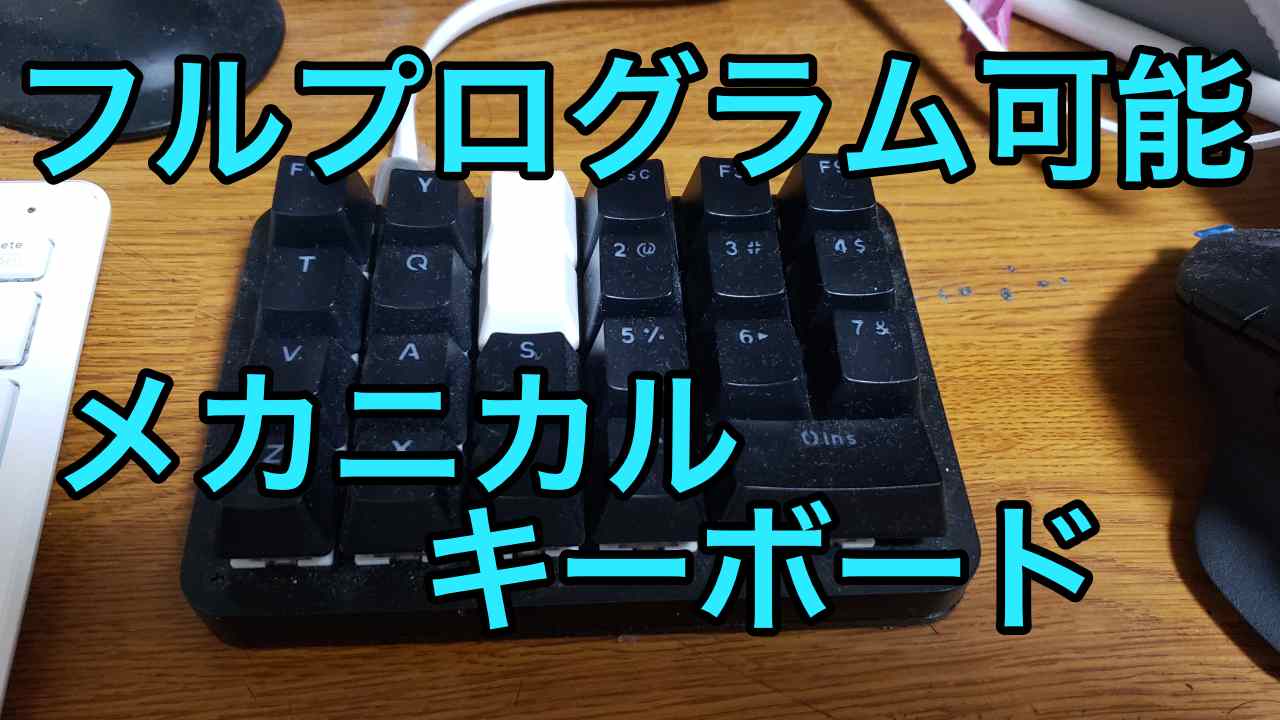
このメカニカルキーボードには、正確な商品名がありません。
よって、Koolertronのメカニカルキーボードとここでは呼ばせていただきます。
好きな場所に好きなボタンを配置可能
このキーボードは、各ボタンに好きなキーを割り当てることが可能です。
たとえば、左下のキーは「H」を、右下のキーは「1」のように自由に割り当てられます。
もちろん、複数のキー操作も登録可能です。
左下のキーは「ctrlキーとcキーの同時押し」のようにできます。
一般的には、
- 動画編集時に専用ボタンを割り当てて楽をするため
- ゲームをするときに操作を楽にするために使用する
などに使われています。
それを今回、ライティング執筆時に使って見たところ、非常に効果的だったわけです。
使い勝手紹介

次は、商品を使用して、ライティング作業を実施してみた感想です。
良い点

次の様な場面で非常に力を発揮しました。
- 毎回同じ文字を入力したい場面
- 毎回同じ動きをしたい場面
毎回同じ文字を入力したい
毎回同じ文言を入力したい場合、非常に楽になりました。
執筆作業をしていると同じ作業を繰り返すことが多いです。
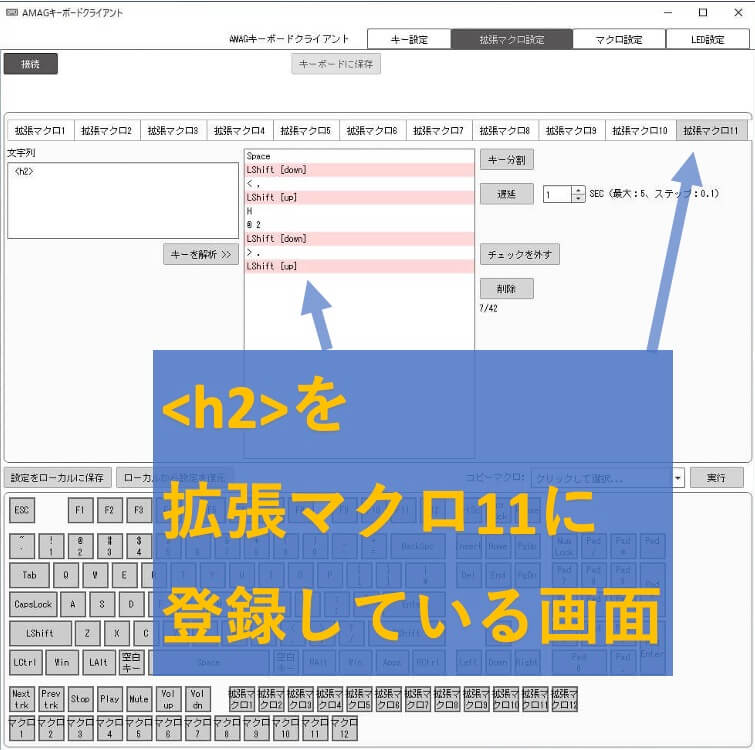
たとえば、テキストエディタで下書きをしているときに文字を「<h2></h2>」でくくりたくなります。
このキーボードにあらかじめ「<h2>」を登録しておけば、ボタンを1回押すだけで済むのです。
知り合いのウェブライターが実施していた時短テクニックとして、
日本語変換ツールの辞書に「<h2>」の読みを「タグ」と登録しておき、
「タグ」の変換候補に表示させていました。
しかし、それでも「tagu」と入力後、変換候補を選択し、決定をする手間があります。
このキーボードを使えばボタンを1回押すだけで入力されるのです。
毎回同じ動きをさせたい
毎回同じ動きをさせたいときに便利でした。
たとえば、wordpressで執筆中に毎回太字で色をつけたいのですが、
その都度、マウスカーソルを「B」マークの所に持って行くのが面倒です。
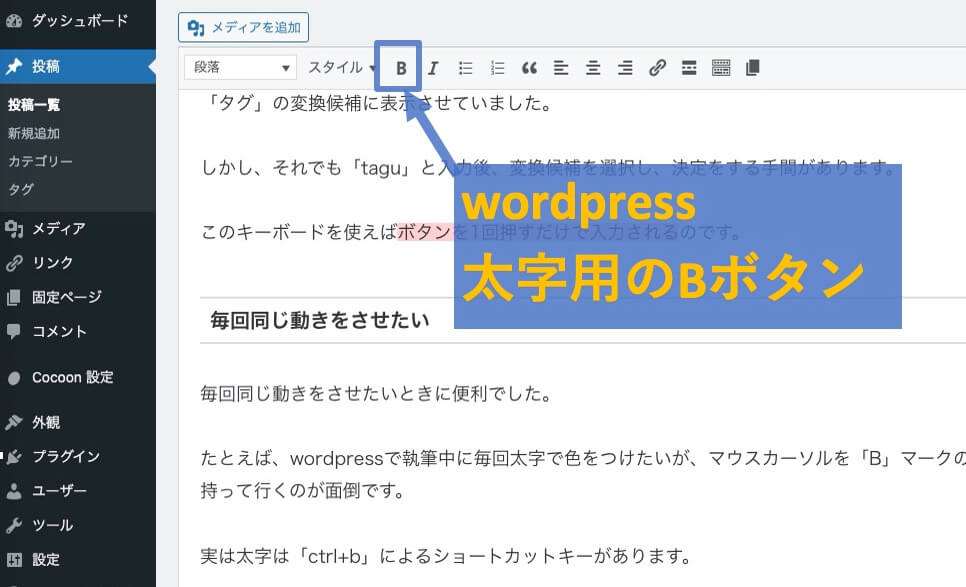
実は太字は「ctrl+b」によるショートカットキーがあります。
「ctrl」と「b」はやや距離があり、同時押しするのは大変だなと思っておりましたが、
このキーボードで登録しておいたところ、ボタン一発で済み非常に楽になりました。
ショートカットキーも普段使わない物を覚えておくのは大変です。
しかし、専用にボタンを作っておけば覚える必要はありません。
このように専用ボタンを作成しておくことで、スピードアップを図れるのです。
また、アイデア次第でより複雑なことも可能です。
悪い点

実際に使ってみて悪かった点を記載します。
windowsがないと設定できない
私は、macbook proを使用しています。
説明書ではmacでも使用可能とありましたが、私の環境では設定ツールが動きませんでした。
そこで、私はたまたまwindowsを持っていたので、windowsで設定を実施しました。
これは、大きなマイナスポイントです。
しかし、一度設定できれば、問題なく使えましたので、設定を完了させるまでのハードルが高いと言えます。
登録できるキー操作が少ない
通常使用には問題ないですが、たくさん登録したい!と思う場面で不便でした。
それは、登録できるキー操作の数が少ないことです。
通常の「a」などのキー入力であれば問題ないのですが、
「ctrl + c」のような同時押しを実現したい場合「マクロ」と呼ばれる場所へ登録が必要になります。
マクロは24個登録可能ですが、私の購入したモデルはボタンが23個のモデルであったため、少ないと感じました。
23個のボタンに対して24個登録できるなら充分では?と思われるかもしれません。
しかし、キー配置を4パターン登録しておけるため、「23ボタン×4つの配置パターン」で92個の登録ができることを考えると、少ないと感じました。
せっかくの4パターン配置が活かせません。
あれもこれもとキーを登録していくと、すぐに使い切ってしまいました。
動作が不安定
キー配置を登録時にうまく反映されないことがあり、非常に不便でした。
たとえば、マクロ1を登録作業の途中、キー反映中の画面で止まってしまいます。
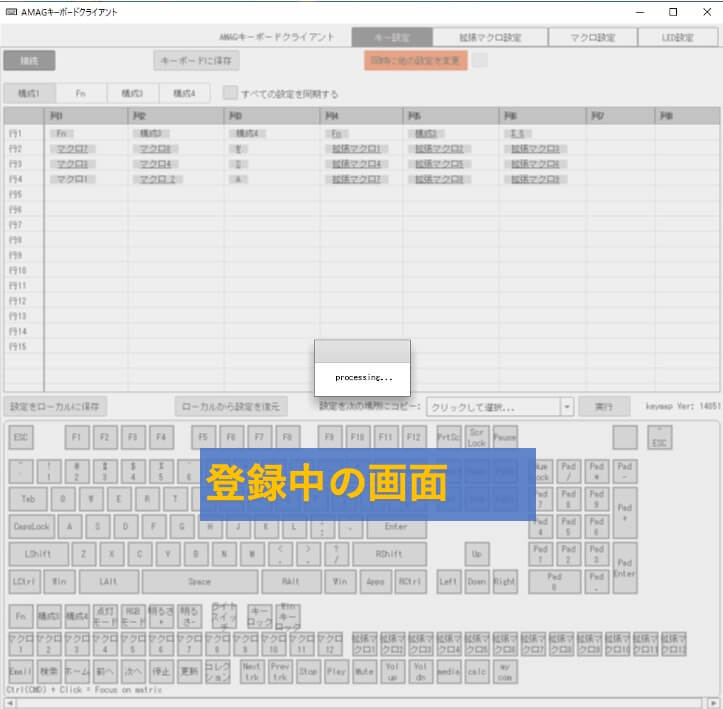
「アプリを強制停止させて、再度キー反映の実施。
再び停止してしまったので、アプリを強制停止させて・・・」
を何度も繰り返した所、5回に1回くらい登録されました。
これでは気軽にキー配置を変更できません。
なお、私の場合この現象は全24個中の「マクロ1〜12」の登録時のみに発生し、
その他の登録時には起きませんでした。
そのため、「マクロ1〜12」をなるべく変更予定のないキー操作登録に使うことで回避しています。
どこに何を登録したか覚えないといけない
ボタンが多いために、どこに何を配置したのか忘れてしまいます。
このキーボードでは、印字されたボタンを入れ替えできるので、覚えやすくして対応しています。
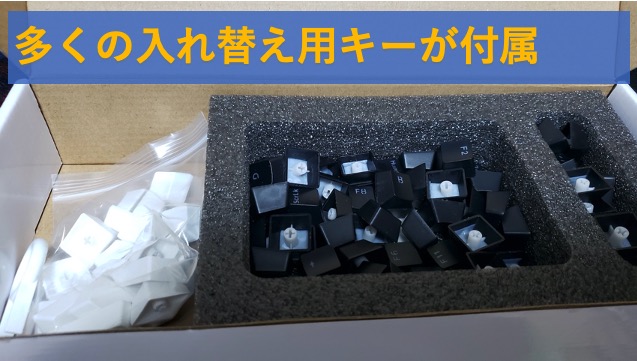
たとえば、「具体例」と書きたいことが何度もあるのですが、具体例用のボタンを「G」が印字されたキーに入れ替えることが可能です。
自分で100円ショップで購入してきたシールを貼るなどの工夫も可能です。
まとめ
このキーボードの良い点と悪い点を見てきました。
- 良い点
- 同じ文字を入力するのが楽になること
- 同じ作業を登録してボタン一発でこなせること
- 悪い点
- 使用できる環境に制限があったり
- 不具合がみられること
でした。
設定までの難易度が少し高いですが、一度設定できれば非常に便利です。
Koolertronのメカニカルキーボード是非、ご覧になってください。
【Koolertronのメカニカルキーボード Amazon製品ページ】
他のツールとの組み合わせにより、さらに執筆速度を速める技も
別の記事でご紹介しております。
ウェブライター初心者の執筆速度を向上させた自動化アプリの紹介
ぜひご覧になってライティング速度を上げてください。

コメント